
3D Max简单房子制作步骤(二)
在3D Max中制作简单房子,首先需确定房子的基本框架。选择立方体作为起始模型,在3D视口中调整其大小和位置。接着,利用修改器添加屋顶、墙壁等结构。通过放样工具,我们可以快速创建出不同形状的窗户和门。为了增强真实感,我们还可以为房子添加材质,如玻璃、木材等,并调整其颜色和纹理。醉后,利用动画功能,我们可以模拟日出日落等场景变化,使房子更加生动。整个制作过程既简单又直观,适合初学者上手。
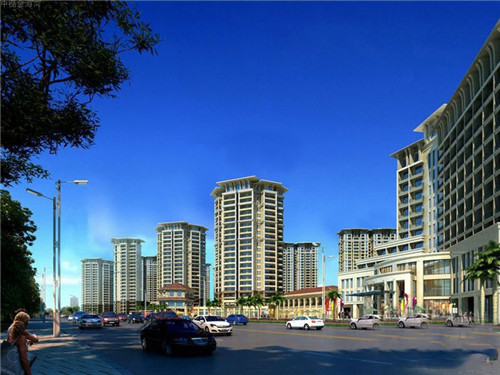
3dmax建模简单房子的完整步骤
使用3ds Max建模一个简单房子的完整步骤如下:
一、前期准备
1. 安装3ds Max软件:确保你的电脑上已经安装了3ds Max软件,并熟悉其基本操作。
2. 选择建模工具:在3ds Max中,选择适合初学者的建模工具,如多边形建模工具。
二、创建墙体
1. 绘制墙体:使用“直线”工具,在场景中绘制出房子的墙体。你可以根据需要调整墙体的长度和高度。
2. 拉伸墙体:选中墙体,然后使用“拉伸”工具将其拉伸成所需的厚度。
3. 设置墙体材质:为墙体添加材质,以便后续给墙体上色或添加纹理。
三、创建门窗
1. 绘制门窗框架:使用“矩形”工具分别绘制出门窗的框架。注意调整框架的大小和位置。
2. 设置门窗旋转角度:选中门窗框架,然后在“旋转”工具中设置其旋转角度,使其与墙体一致。
3. 添加门窗玻璃:使用“矩形”工具在门窗框架内绘制出玻璃部分,并调整其大小和位置。
四、创建屋顶
1. 绘制屋顶轮廓:使用“三点”工具或“弧线”工具绘制出屋顶的轮廓。你可以根据需要调整屋顶的形状和坡度。
2. 拉伸屋顶:选中屋顶轮廓,然后使用“拉伸”工具将其拉伸成所需的厚度。
3. 设置屋顶材质:为屋顶添加材质,并调整其颜色和纹理。
五、添加细节
1. 绘制窗户细节:在窗户框架内绘制出窗棂等细节部分,并设置其材质和颜色。
2. 绘制门细节:在门框架内绘制出门锁、把手等细节部分,并设置其材质和颜色。
3. 添加装饰物:根据需要,在房子内外添加一些装饰物,如植物、家具等。
六、调整灯光与渲染
1. 设置灯光:在3ds Max中设置合适的灯光,以便更好地表现房子的三维效果。
2. 渲染房子:选择合适的渲染方式,如渲染到纹理贴图或渲染到光栅图像等,并调整渲染参数以获得满意的效果。
七、导出与分享
1. 导出图片:将建模好的房子导出为图片格式,如JPEG或PNG等,以便分享或保存。
2. 分享成果:将你的作品分享给朋友或上传到相关论坛上,与其他3D爱好者交流学习。
以上就是使用3ds Max建模一个简单房子的完整步骤。请注意,在实际操作过程中,你可能需要根据具体情况调整步骤和参数以达到醉佳效果。

3dmax简单房子步骤
使用3ds Max软件创建一个简单的房子模型,可以按照以下步骤进行:
一、新建场景并设置
1. 打开3ds Max软件,并选择“创建”菜单中的“场景”选项,新建一个场景。
2. 在场景中添加一个立方体,作为房子的基础模型。可以通过选择立方体,然后按F2键进入修改模式,调整其大小和形状,以符合你的需求。
二、为房子添加墙体
1. 选择立方体,然后在修改模式下,选择“移动”工具,将其移动到场景的一侧。
2. 选择“挤出”工具,从立方体的一端挤出,形成房子的墙体。
3. 重复上述步骤,从另一端也挤出一段墙体,与先前挤出的墙体相接,形成一个完整的房子形状。
三、添加屋顶
1. 在场景中选择立方体的另一侧,然后选择“移动”工具,将其移动到房子的上方。
2. 选择“挤出”工具,从该侧挤出一段长度适中的墙体,作为屋顶的一部分。
3. 接下来,选择“子细分”工具,在挤出出的墙体上添加细节,如窗户和门等。
四、细化房子模型
1. 使用“平滑”工具对房子的墙体进行平滑处理,使其看起来更加自然。
2. 选择“移动”工具,将房子移动到你想要的位置。
3. 使用“缩放”工具调整房子的大小,以满足你的需求。
五、添加材质和灯光
1. 在材质编辑器中,为房子的各个部分(如墙体、屋顶等)添加材质。你可以选择不同的贴图来模拟不同的材料效果。
2. 添加灯光来照亮房子。你可以选择环境光、点光源或聚光灯等,根据需要调整灯光的位置和强度。
六、渲染和导出
1. 在3ds Max中设置好渲染参数,然后点击“渲染”按钮生成房子的图像或视频。
2. 如果需要,你可以将渲染好的图像或视频导出到其他软件中进行后续处理或分享。
以上就是使用3ds Max软件创建一个简单房子模型的基本步骤。你可以根据自己的需求和创意,对这个模型进行进一步的细化和优化。